

DuoKomp Sprzedaż i Magazyn - Dokumentacja
Rozdział 3.3.2.Stanowiska robocze » Krajowy System e-Faktur (KSeF) » DOSTĘP DO KSEF
Certyfikaty KSeF
Program łączy się z KSeF korzystając z certyfikatów KSeF. Użytkownik może je utworzyć samodzielnie na stronie internetowej KSeF (Aplikacja podatnika KSeF).
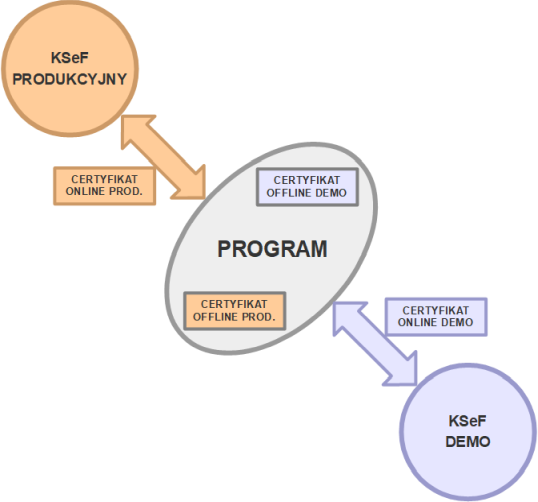
Program umożliwia współpracę z dwoma bliźniaczymi, jednak osobnymi środowiskami KSeF:
- demo (przeprodukcyjnym)
- produkcyjnym
Środowisko demo (przedprodukcyjne) służy wyłącznie do testowania programów i systemów. Wystawiane w nim dokumenty powinny zawierać fikcyjne dane, jednak nie są rzeczywistymi fakturami i nie wywołują skutków prawnych. Środowisko produkcyjne służy natomiast do wystawiania wiążących prawnie dokumentów.
W zależności od tego z jakiego środowiska KSeF użytkownik chce skorzystać, powinien udać się na jedną z dwóch bliźniaczo podobnych, jednakże odrębnych stron internetowych ‐ środowiska demo (przedprodukcyjne) oraz produkcyjne KSeF mają osobne zestawy certyfikatów:
- https://ap-demo.ksef.mf.gov.pl/web/ (środowisko demo)
- https://ap.ksef.mf.gov.pl/web/ (środowisko produkcyjne)
Logowanie do Aplikacji podatnika KSeF na jej stronie internetowej możliwe jest przez szeroki wachlarz dostępnych w Polsce metod autoryzacji do usług publicznych, w tym m.in. przez bankowość elektroniczną oraz mObywatel. Po zalogowaniu zarządzanie certyfikatami dostępne jest w menu Certyfikaty (zrzut nr 1).
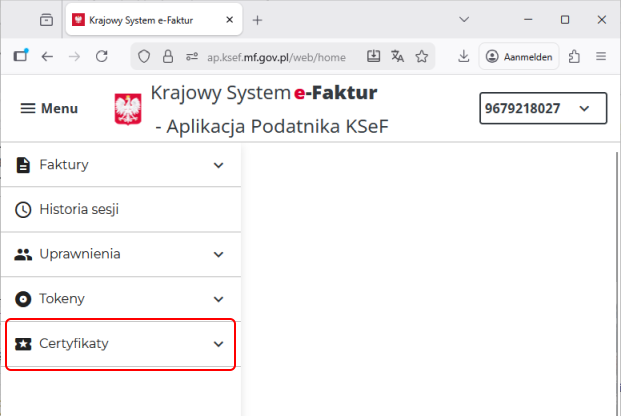
Należy utworzyć i pobrać 2 certyfikaty:
- certyfikat do uwierzytelnienia niezbędny do wysyłania dokumentów online
- certyfikat do podpisywania faktur w trybie offline (w przypadku niedostępności internetu lub KSeF-u online)
Dla każdego z certyfikatów należy ustawić hasło (którego nie można zapomnieć, gdyż jest nieodzyskiwalne!) oraz pobrać dwa fizyczne pliki - właściwy certyfikat (*.cer) oraz klucz prywatny (*.key). Ściśle rzecz biorąc, wspomniane hasło jest hasłem właśnie do klucza prywatnego. Ważne jest również to, że o ile sam certyfikat można pobrać zawsze, o tyle powiązany z nim klucz prywatny tylko raz na etapie tworzenia obu.
Pliki *.cer oraz *.key należy umieścić na dysku komputera w miejscu dostępnym dla programu, ale nie udostępniać ich osobom trzecim. Program sam nigdy nie przekazuje tych plików poza lokalny komputer i używa ich tylko do komunikacji z KSeF.
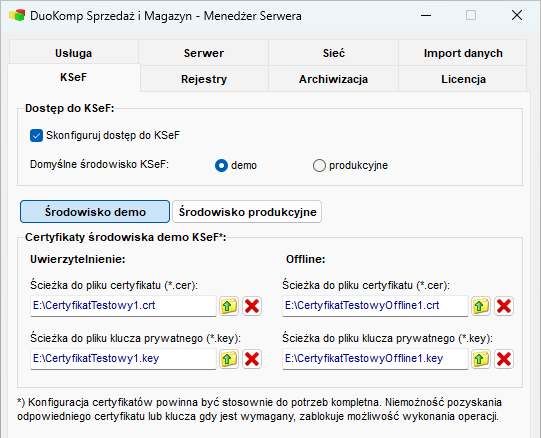
Posiadając już certyfikaty należy je udostępnić programowi. Jest to możliwe w Menedżerze Serwera na karcie KSeF. Po zaznaczeniu pola Skonfiguruj dostęp do KSeF korzystanie z niego stanie się formalnie możliwe na stanowiskach roboczych. Oprócz tego konieczne jest jednak podanie lokalnych ścieżek do wszystkich tych plików z certyfikatami i kluczami, które będą potrzebne do wykonywania operacji przez użytkowników na stanowiskach roboczych (zrzut nr 3). Założenie jest więc takie, że pliki te składowane sa na serwerze lub innej lokalizacji dostępnej dla niego w systemie plików.
Przekazywanie certyfikatów z serwera programu do stanowisk roboczych odbywa się automatycznie w tle, jedynie gdy są potrzebne. Nie są one widoczne dla użytkowników i nie jest im znana konfiguracja lokalnych ścieżek na serwerze. Nie są także zapisywane trwale, ani nawet buforowane na stanowiskach roboczych. Jeśli jednak użytkownik pracujący na stanowisku roboczym nie otrzyma z serwera programu potrzebnego certyfikatu lub klucza, operacja związana z KSeF nie będzie możliwa.
Uwierzytelnienie w KSeF
Aby po raz pierwszy uwierzytelnić się w KSeF, należy w menu głównym lub pasku narzędzi okna głównego wybrać opcję KSeF → Utwórz nowe uwierzytelnienie. Spowoduje to wyświetlenie okna z dostępnymi opcjami uwierzytelnienia (zrzut nr 4).
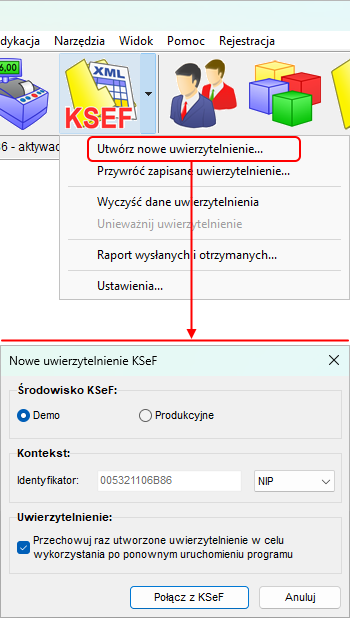
Po kliknięciu przycisku Połącz z KSeF program przeprowadzi cały proces automatycznie, z tym zastrzeżeniem, że jednym z etapów tego procesu jest poproszenie użytkownika o hasło do klucza prywatnego certyfikatu uwierzytelniającego. Dlatego tak ważne jest, aby tego hasła nie utracić!
Operacje na KSeF mogą wykonywać jedynie użytkownicy z uprawnieniami do działu Fakturowanie. Taki użytkownik w celu utworzenia uwierzytelnienia w KSeF musi znać hasło do klucza prywatnego, gdyż nie jest ono przechowywane nigdzie w programie. Alternatywnie hasło musi znać inna osoba uprawniona do tego w firmie, która po zalogowaniu się jako dany użytkownik utworzy dla niego uwierzytelnienie.
Jeśli tworzenie uwierzytelnienia powiedzie się, program uzyska token dostępowy pozwalający wykonywać dalsze operacje. Token oraz inne niezbędne dane o uwierzytelnieniu mogą zostać zapamiętane w ustawieniach danego użytkownika – odpowiednia opcja znajduje się w oknie nowego uwierzytelnienia i widać ją zaznaczoną na zrzucie nr 4. Jeżeli zostanie zaznaczona, po kolejnym zalogowaniu się w programie dostępne staną się następujące opcje w menu KSeF:
- Przywróć zapisane uwierzytelnienie
- Wyczyść dane uwierzytelnienia
Pierwsza z nich pozwoli przywrócić uwierzytelnienie z ustawień na zasadzie “jednego kliknięcia” bez konieczności przeprowadzania całej procedury z podaniem hasła. Druga pozwala te dane z ustawień usunąć. Należy przy tym podkreślić, że obie z nich są realizowane na poziomie programu i konta danego użytkownika w programie. W szczególności usunięcie samych danych uwierzytelnienia nie wpływa na status uwierzytelnienia bezpośrednio w KSeF.
Jeśli do programu wczytane jest uwierzytelnienie – niezależnie od tego czy było utworzone jako nowe czy przywrócono je z ustawień – dostępna jest także opcja Unieważnij uwierzytelnienie. W przeciwieństwie do powyższych, ta operacja wykonywana jest bezpośrednio w KSeF i skutkuje tym, że tokeny dostępowe zostają unieważnione bezpośrednio w nim i nie będzie można już używać ich w przyszłości. Po tej operacji konieczne będzie utworzenie nowego uwierzytelnienia. Wciąż jednak będzie to konkretne uwierzytelnienie tego użytkownika, który je utworzył. Jeśli jednocześnie istniały inne uwierzytelnienia na tym samym certyfikacie, pozostaną one nienaruszone.