

DuoKomp Księga Podatkowa 2026 JPK 12.2 - Dokumentacja
Rozdział 3.4.Księgowania i rozliczenia » KSIĘGOWANIE DO EWIDENCJI PRZYCHODÓW (RYCZAŁTU)
Ewidencja przychodów (ryczałtu) w programie
Program pozwala rozliczać podatek dochodowy od osób fizycznych w formie ryczałtu od przychodów ewidencjonowanych. Centralnym narzędziem wykorzystywanym w tym celu jest ewidencja przychodów, która w interfejsie programu określana jest jako ewidencja ryczałtu, aby było jasne jakiej formy opodatkowania dotyczy.
Aby utworzyć nową ewidencję ryczałtu należy:
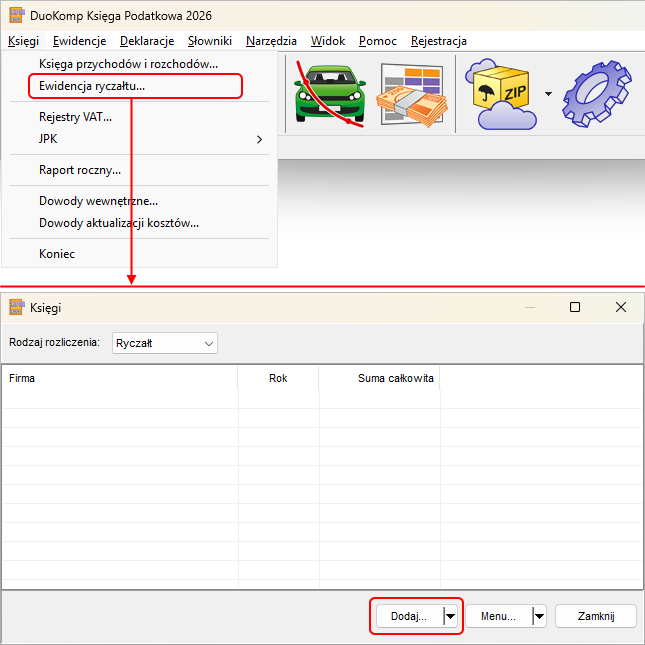
- Kliknąć menu Księga -> Ewidencja ryczałtu... w menu głównym programu
- Kliknąć przycisk Dodaj -> Ewidencja ryczałtu... na liście istniejących w bazie danych ewidencji (zrzut nr 1)
Pojawi się wówczas okno dialogowe, które pozwala na wprowadzenie informacji niezbędnych do założenia ewidencji:
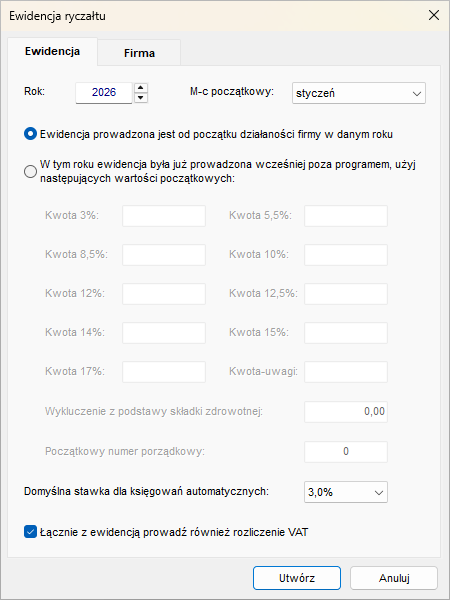
Informacje te podzielone są na co najmniej 2 grupy - dotyczące ewidencji samej w sobie oraz firmy dla której jest prowadzona. Jeśli jest to spółka, wówczas zakres informacji o firmie rozszerza się o dane wspólników. Zaleca się, aby na tym etapie podać jak najwięcej precyzyjnych informacji o ewidencji i firmie, gdyż nie wszystkie z nich można później edytować (program dodatkowo o tym ostrzega). Nie mniej jednak takie samo okno, wyświetlone z poziomu już istniejącej ewidencji, pozwoli edytować niektóre jej atrybuty w przyszłości.
Interfejs użytkownika w ewidencji ryczałtu
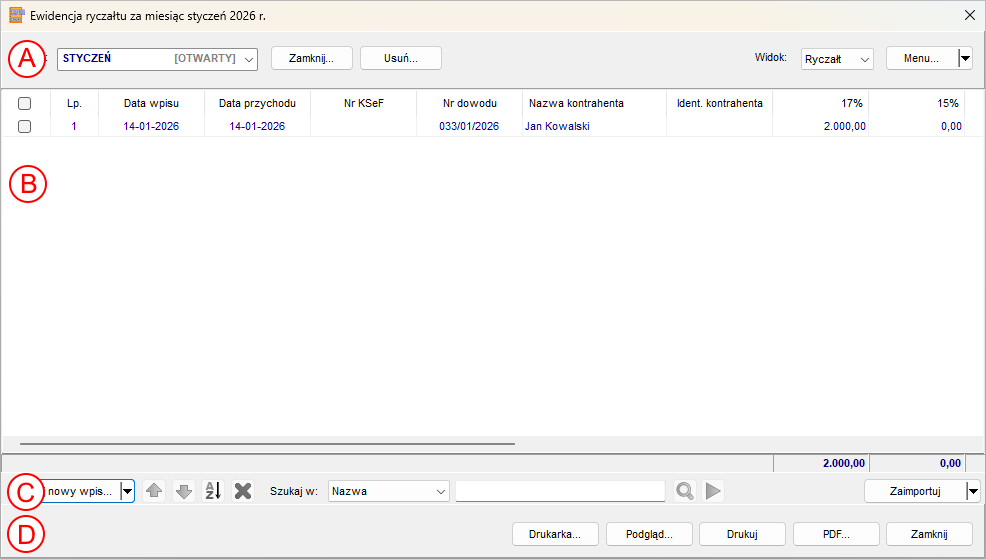
Do edycji istniejącej już ewidencji służy specjalne okno podzielone w pionie na 4 sekcje (zrzut nr 3):
- opcje odnoszące do ewidencji jako całości, w tym lista miesięcy („A”),
- lista pozycji zaksięgowanych w aktualnie wybranym miesiącu („B”),
- opcje pozwalające dodawać, usuwać, wyszukiwać i sortować księgowania wybranego miesiąca („C”),
- opcje pozwalające na wydrukowanie ewidencji lub zapisanie jej do PDF („D”).
Sposób korzystania z ewidencji ryczałtu
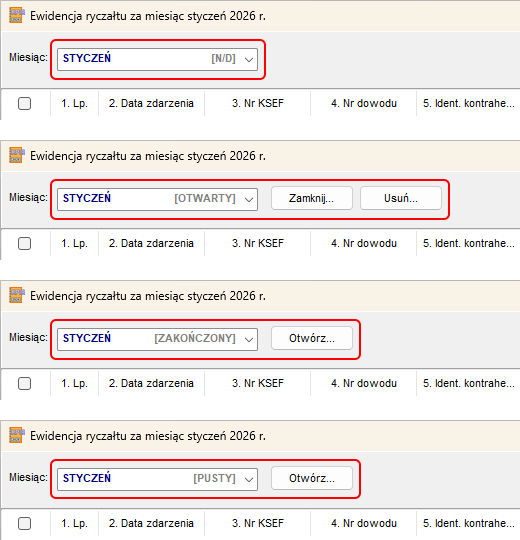
Kluczowy jest podział ewidencji na miesiące, zgodnie z obowiązującą regulacją prawną. Lista miesięcy znajduje się w sekcji „A” i z punktu widzenia programu mogą mieć one jeden z następujących statusów (zrzut nr 4):
- „pusty” - w miesiącu nie ma jeszcze księgowań, przy czym nie jest on jeszcze otwarty do księgowania; aby to zrobić, należy kliknąć przycisk Otwórz...
- „otwarty” - miesiąc jest otwarty do księgowania, można dodawać, usuwać i edytować pozycje ewidencji; po zakończeniu księgowania, należy go zamknąć odpowiednim przyciskiem
- „zamknięty” - miesiąc jest zamknięty do księgowania; można przeglądać poszczególne pozycje, ale nie można ich edytować i usuwać; ten status zabezpiecza wpisy rozliczonego już miesiąca przed przypadkową zmianą
- „nie dotyczy” - to miesiąc wcześniejszy niż miesiąc wybrany jako pierwszy do księgowania na etapie tworzenia ewidencji; nie można go otworzyć i zawsze pozostanie pusty.
Zaleca się przestrzegać następującej procedury:
- otwarcie wybranego miesiąca do księgowania
- wprowadzenie wszystkich pozycji
- zamknięcie miesiąca i nie wracanie do jego edycji w przyszłości, chyba że będzie to konieczne z jakiś wyjątkowych przyczyn
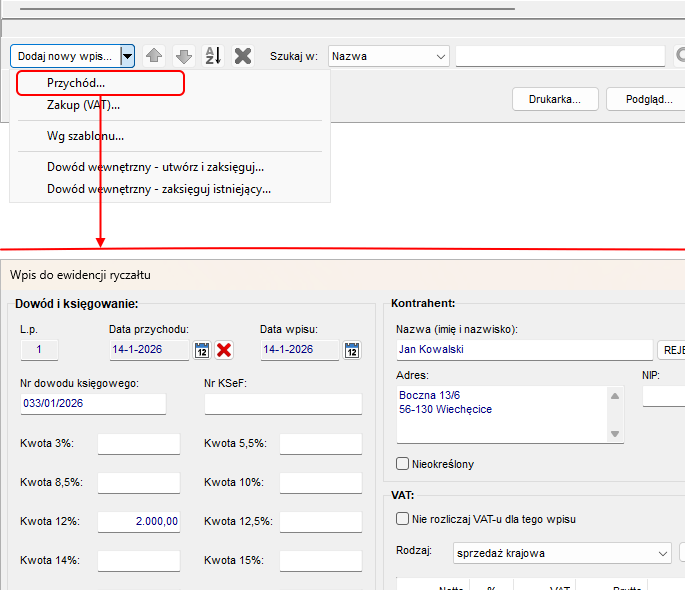
Aby dodać do księgi kolejny wpis należy skorzystać z jednej z opcji dostępnej w sekcji „C”:
- Dodaj przychód
- Dodaj zakup VAT - nie dotyczy formalnie ewidencji, jednak może być częścią zintegrowanego księgowania VAT pod warunkiem, że włączono je we właściwościach ewidencji
- Utworzenie wpisu z szablonu
- Zaksięgowanie nowego lub istniejącego dowodu wewnętrznego
- Zaimportowanie dokumentów sprzedaży z bazy danych programu Proste Faktury lub programu Sprzedaż i Magazyn
Kliknięcie opcji nr 1 lub 2 spowoduje wyświetlenie okna edycyjnego wpisu do ewidencji (zrzut nr 5). Pozwala ono wprowadzić wszystkie dane jakie muszą muszą znaleźć się w takim wpisie, a w szczególności dane nt.:
- dowodu księgowego,
- sposobu i kwot księgowania,
- kontrahenta.
Widok listy wpisów do ewidencji
Zapisane wpisy do ewidencji znajdują się na liście w sekcji „B”. Najechanie kursorem nad wybraną pozycję powoduje jej podświetlenie. Kliknięcie podświetlonej pozycji skutkuje ponownym pojawieniem się okna edycji tego wpisu. Pozwala to wprowadzać poprawki we wcześniej dodanych wpisach.
Lista w sekcji „B” zawiera również checkboxy na lewym krańcu każdej pozycji. Umożliwia to zaznaczanie wpisów. Zaznaczone wpisy można przesuwać w górę i w dół, a także je usuwać.
Jedną z kolumn podatkowej ewidencji przewidzianą w przepisach prawa jest liczba porządkowa, ciągła dla całego roku podatkowego. Wartość tej kolumny utrzymywana jest automatycznie przez program z uwzględnieniem miesięcy poprzednich oraz ewentualnej wartości wstępnej ustawionej przez użytkownika w przypadku, gdy wcześniejsze księgowania za dany rok prowadzono poza programem. Innymi słowy, kolumna ta jest automatycznie aktualizowana w przypadku takich zdarzeń jak dodanie lub usunięcie wpisu do ewidencji, względnie ich posortowanie lub przesunięcie.
Program nie dokonuje natomiast automatycznego sortowania wpisów wg dat ksiegowań lub uzyskania przychodów, pozostawiając użytkownikowi decyzję co do ostatecznej kolejności wpisów. Stąd, może on dowolnie operować przyciskami "przesuń w górę" i "przesuń w dół", a nowe wpisy dodawane są zawsze po prostu na końcu listy bez względu na sposób ich dodania oraz daty. Nie mniej jednak dostępny jest przycisk "sortuj", który ułoży pozycyje ewidencji wg dat ksiegowań. Program ostrzega również przed próbą dodania do danego miesiąca wpisu z datami, które się w nim matematycznie nie mieszczą, ale nie blokuje całkowicie takiej możliwości.
W zależności od opcji wybranej w rozwijalnym menu Widok w sekcji „A”, widok kolumn w sekcji „B” może przybrać jedną z następujących postaci:
- kolumny takie same jak w przewidzianym prawem wzorze ewidencji przychodów (widok Ryczałt),
- kolumny istotne z punktu widzenia księgowania VAT, stosownie do przewidzianych w programie opcji w tym zakresie (widok VAT).
Widok kolumn jak w ewidencji przychodów dostępny jest zawsze. W tym wariancie wyświetlania listy wpisów, jej dolna część zawiera również automatyczne podsumowanie wartości księgowań za wybrany miesiąc. Widok VAT dostępny jest pod warunkiem, że dla danej ewidencji zaznaczono również opcję zintegrowanego księgowania VAT. Wybór między widokami listy to bardzo przydatna opcja, gdyż w zależności od tego czy księgowane są wpisy do ewidencji czy do VAT, potrzebne są różne zakresy danych. W szczególności, domyślny i standardowy widok ewidencji często po prostu nie nadaje się do weryfikacji szczegółowych ustawień księgowania VAT, które pojawiły się wraz z rozwojem struktur JPK-VAT i JPK-V7.
Niezależnie od wybranej opcji widoku, zawiera on zawsze wszystkie pozycje przypisane do danego miesiąca bez względu na okoliczności i cel ich wprowadzenia. To ważne, gdyż nie ma możliwości, aby jakiś wpis „zniknął” z tej listy ze względu na jakiekolwiek ustawienia programu. Jeżeli natomiast zajdzie sytuacja, że z jakiegokolwiek powodu jakieś dane i opcje nie dotyczą danego wpisu, wówczas odpowiednie pola na liście zawierają znak „-”. Puste pola, bez jakiegokolwiek znaku i treści oznaczają natomiast, że określone dane i opcje mają wprawdzie zasadniczo zastosowanie, ale nie zostały wpisane / zdefiniowane.