

DuoKomp Księga Podatkowa 2026 JPK 12.2 - Dokumentacja
Rozdział 6.3.Szablony, słowniki i wydruki » SŁOWNIK KONTRAHENTÓW
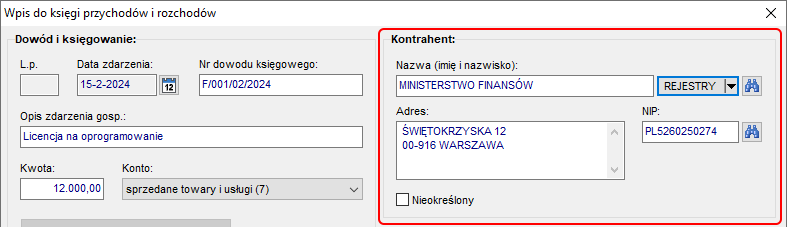
Większość księgowań do podatkowej księgi przychodów i rozchodów (pkpir), ewidencji przychodów (ryczałtu) oraz VAT wymaga dla swojej prawidłowości podania określonych danych kontrahenta transakcji. Stąd też program umożliwia ich wprowadzenie bezpośrednio w oknie edycji wpisu do pkpir lub ewidencji. Wyjątkowo, gdyby jednak kontrahent nie był bliżej określony, możliwe jest również wybranie i takiej opcji (zrzut nr 1).
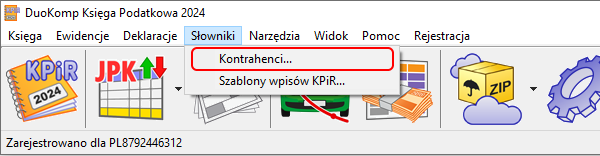
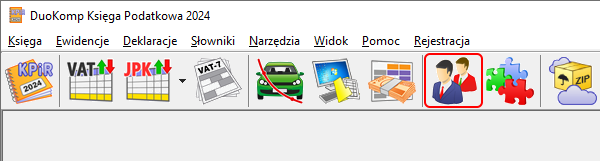
Jeżeli użytkownik księguje transakcje ze względnie stałą grupą kontrahentów, wówczas przydatny może okazać się ich słownik. Można go wyświetlić klikając opcję Słowniki -> Kontrahenci... w menu głównym programu (zrzut nr 2) lub klikając odpowiednią opcję w pasku narzędzi okna głównego (zrzut nr 3).
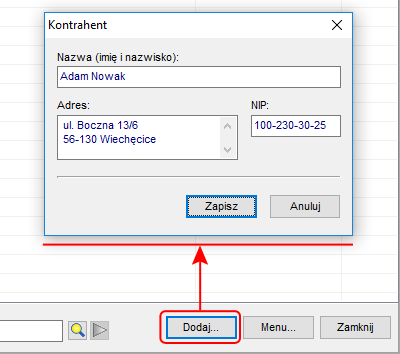
Istnieją co najmniej 2 sposoby uzupełniania tego słownika – ręczny i automatyczny. W pierwszym wypadku należy po prostu wybrać opcję Dodaj w menu okna słownika. Pojawi się wówczas okno pozwalające wprowadzić dane kontrahenta. W analogiczny sposób dokonuje się edycji danych kontrahenta już obecnego w słowniku – w tym celu należy wybrać opcję Edytuj... lub kliknąć dwukrotnie wybranego kontrahenta na liście (zrzut nr 4).
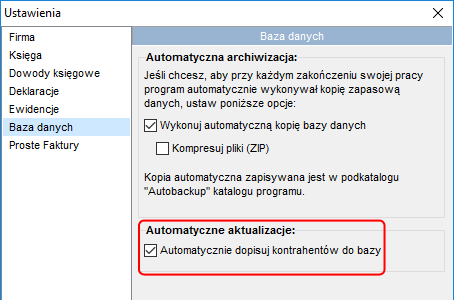
Automatyczne tworzenie słownika działa w ten sposób, że zapamiętywani są w nim wszyscy kontrahenci wprowadzeni wraz z wpisami do pkpir lub ewidencji. Nie wymaga to żadnego dodatkowego działania użytkownika i funkcja ta jest domyślnie włączona. Można to wszakże zmienić na karcie Baza danych okna Ustawienia (zrzut nr 5).
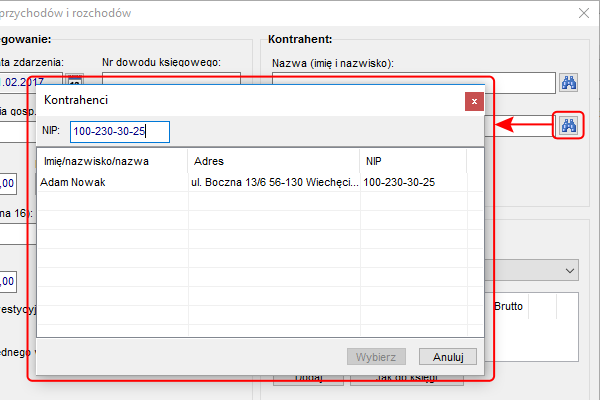
Z istniejącego już słownika można natomiast skorzystać przede wszystkim w chwili dodawania nowego wpisu do kpir lub ewidencji. Kliknięcie przycisku wyszukiwania przy polu nazwy lub NIP-u kontrahenta spowoduje wyświetlenie słownika z możliwością wybrania jednej pozycji z listy (zrzut nr 6). W razie potwierdzenia wyboru dane kontrahenta zostaną wklejone do danego wpisu do księgi lub ewidencji. Dzięki temu uniknąć można wielokrotnego wprowadzania danych tego samego kontrahenta.
Dane kontrahentów można również zaimportować do programu z zewnątrz lub wyeksportować je z niego – przy pomocy narzędzia Wymiana danych CSV. Bliżej opisane jest to w odpowiednim rozdziale.